Ads @ ACHIQUE


Showing posts with label Tutorial. Show all posts

Monday, October 08, 2012

How to remove a Malware

Assalamualaikum...

1st, nak gitau punca aku tukaq segala backdrop dalam aku punya blog.  Masa bulan lepas masa aku buka blog thru google chrome, tetiba xleh bukak sebab ada malware detect. Puas aku belek, buang coding tu buang coding ni, tambah coding itu dan ini...maka jadilah seperti apa yang korang nampak sekarang.  Aku pun tatau kenapa ada ayat yang dihighlightkan dengan warna putih. Jangan tanya, aku tatau k.

Ni info yang aku dapat kongsi sekiranya blog or website korang kena serang dengan Malware ni.  Malware ni hanya wujud sekiranya korang bukak blog thru Google Chrome (GC). Kalau bukak dengan pelayar internet yang lain macam Internet Explorer atau Mozilla, mmg takkan ada warning segala.

Ok bila bukak thru GC dan nampak warning tentang MALWARE detect tu, korang jangan panik.  Boleh try google cara2 nak remove kan Malware nih. Ada banyak solution.  Ikut jer cara yang telah diterangkan.

Cara aku: 
  1. Google kaedah nak remove. Ni salah satu site yang korang boleh try http://malaysia.answers.yahoo.com/question/index?qid=20110702091739AAqr27w
  2. Check dekat korang punya dashboard dan please check your source of traffic.
  3. Dalam salah satu source tu mesti ada satu traffic dari mana2 website yang agak pelik nama dia.  Aku punya dulu ada site yang dok promote pompuan2 seksi.  Selalunya website yang pelik2 tu yang akan sebarkan malware nih sebab depa mmg hosting malware.
  4. Site yang pelik2 ni selalunya masuk dalam korang punya blog thru chatbox.  Untuk selamat remove jer chatbox tu.
  5. Tunggu dalam 2 hari (paling lama) masalah akan settle. Aku punya lama sebab aku ni lembab nak paham untuk verified kan site tu dengan google. 
Masa aku nak buang malware tu, aku bukan main punya syok dok edit dia punya HTML. Sebab tu blog aku jadi caca marba terutamanya untuk entri ni, http://anakabdulrazak.blogspot.com/2012/07/macam-macam-ada.html

Bukannya sengaja aku highlight kan entri untuk jadi putih ke merah ka......sebab aku dah tatau nak betulkan balik.  Maka jadilah seperti tikus membaiki labu. Tapi aku manusia bukan tikus.

Sekian, terima kasih.


Friday, September 03, 2010

Tutorial Link Within

Respon pantas untuk Noris dan Dba yang tanya cemana nak buat turorial link within.


Langkah 1:

Korang klik kat perkataan yang tulis LinkWithin tu (yang ai tandakan no. 1 dalam gambar).


Langkah 2:

Isi semua maklumat yang diperlukan dalam kotak merah yang ai tandakan tu


Langkah 3:
Bila dah siap langkah kedua, uols bukak uols punya blog untuk design then tarik, gajet LinkWithin tu kat bawah Blog Posts. Kendian, jangan lupa tuk SAVE taw.


Selamat mencuba kepada semua.......

Tuesday, August 24, 2010

3 Column Tutorial

N3 khas buat kak Nurul, Noris dan Fiza. Harap dapat membantu serba sedikit... sesapa yang nak buat 3 kolum dengan menggunakan template yang disediakan oleh blogspot pun bleh tengok step kat bawah ni...


Step 1:
  • Mula2 uols sign in blog memasing ye. Kendian, ada page ni kan, so pilih DESIGN (yg ai letakkan dalam kotak merah tu


Step 2:
  • Den page ni akan muncul....klik kat template designer New tu. Tgk betul2 yg ai highlight dlm kotak merah yer....


Step ke-3:
  • Bila kuar page ni, uols klik kat Layout. Pastu bleh pilih nak layout 4 kolum ke, 3 kolum ker, 2 kolum ker, ambik jer mana berkenan....
  • Pastu jangan lupa adjust width, bagi yang pilih 3 kolum, better maximumkan lebar kolum sampai 1000...kat tepi tu bleh buat 270 (untuk left and right side)...or ble try untuk kelebaran yang diminati.


Step ke-4:
  • Pastu bleh pilih template yang digemari dan sesuai dengan citarasa, den pilih background....yang ni kena try and match sampai berkenan di hati. Yang bestnya bila kita try nak match kaler n design, segala paparan akan ditunjukkan kat bahagian bawah tu. Selagi tak puas hati jangan klik kat APPLY TO BLOG


Step ke -5:
  • Klik pada APPLY TO BLOG....selesai.........

Selamat mencuba....

Thursday, March 18, 2010

Tutorial Watermark!!!


Salam untuk semua....


Modus operandi kali ni adalah untuk Fiza dan Su. Janji yang sudah hampir lapuk tapi perlu ditunaikan. Sebenarnya banyak kaedah nak letakkan watermark kat picture kita sebelum kita publish kat mana2 website. Tujuan letak watermark supaya takder orang boleh copy paste and guna gambar kita untuk tujuan lain. Yang ai letak perkataan dan tulisan kat gambar tulah dipanggil watermark.


Ai tunjukkan kaedah guna Microsoft Publisher dulu sebab most of komputer yang Windows 2007 ada Publisher nih. Sapa yang ada photoshop leh guna photoshop yer. Ai dengan sedihnya takder software photoshop ni...tak install2 lagi....


Langkah2:

1) Open Microsoft office ---- pilih Publisher.

2) Klik blank page size --- boleh pilih saiz mana yang suka, tapi better ambil saiz letter atau A4, ikut gambar yer...kalau gmbr anda menegak, pilih template menegak.... yang kreatif ambil gambar 45darjah tu, ai tatau, ikut uols nak pilih template yang mana satu.

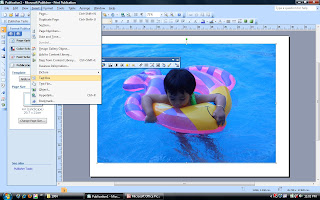
3) Kemudian p kat gambar mana (source of picture), right klik mouse anda dan pilih copy----kemudian pergi kat publisher and paste gambar anda di situ...siap satu stage.
Hasilnya sebegini....


4) Lepas tu pergi kat header INSERT, ambil TEXT BOX. Settingkan jenis tulisan dan font yang dikehendaki.


5) Jangan lupa pilih warna font yang disukai, ushar kat kotak yang ai highlight warna merah. Tukar kaler tulisan kat situ. Pastu tulis la apa2 watermark yang uols suka.......ada yang letak address blog memasing, ada yang letak nama glemer...ai letak address blog ai ja....anakabdulrazak.blogspot.com


6) Tarraaaa dah siap watermark yang dikehendaki.
Kalau nak buat watermark dengan kreatif sila guna Word Art. Step----INSERT ---- WordArt. Kalau nak ubah bentuk WordArt tu just right click ur mouse. Pilih kat WordArt Shape (yang ai highlight dalam kotak merah tu). Pastu pilih la bentuk apa yang uols nak...bulat ka apa ka.....contoh yang ai buat ada kat gambar mula2 sekali tadi. Sila tengok balik yer...tak koser nak tepek kat sini balik....malazzzzz.......


7) Klik sebelah kanan pada tetikus anda (hehehe...ayat BM habes....right click ur mouse), pilih compress pictures dan pergi ke Target Output, pilih Web. Tujuannya nak kecilkan saiz gambar supaya senang nak upload masuk website. Kalo tak compress file ni, berjanggut la nak tunggu upload gambaq masuk mana2 website. Ai dah kalerkan ngan warna merah kat tempat yang uols kena pilih tu.


8) Save la file tersebut ngan nama yang korang suka, cth: PahPunyaGambarCun. Dan jgn lupa save file sebagai file JPEG----save as type: Pilih JPEG.....


Selamat mencobaaa yer.............
p/s: Gambar bermacam2 jenis yang ada dalam tutorial ni disebabkan oleh buat N3 sekerat then tinggal, sambung sok lak, tgk2 rini baru siap. Sal Publisher ni Dba yang banyak tunjuk ajaq. Ai buta sket nak guna Pulisher, nanti ai tunjuk guna Picasa 3. Nanti tu bila jangan tanya kayyyyyyyyyy............tgk bila roh rajin masuk diri....

Thursday, February 25, 2010

Tutorial Live Traffic Feed

Bagi yang tak tahu apakah itu Live Traffic Feed, uols tgk kat bawah ni. Yang ai highlight ngan warna merah tu, dalam kotak hijau terang tulah Live Traffic Feed. Live Traffic Feed boleh trace pengunjung blog kita. So boleh detect kot2 ada yang tinggalkan komen yang tidak enak dibaca, so bole jejak kat sini. Sbb yang tulis komen ntah hapa2 tu, selalunya dia tak akan tinggalkan pengenalan diri dan guna anoy jer.


Step:

1) Masuk ke laman sesawang (gila skema ayat..hehehehehe)...http://feedjit.com/join/

2) Uols akan paparan macam kat bawah ni. Scroll hingga ke bawah dan cari link Free Widgets. Pun ai dah highlight ngan kotak warna merah.


3) Paparan macam kat bawah ni akan appear kat komputer uols. So bleh pilih nak yang mana satu. Kalao yang macam ai buat, uols klik dekat Live Traffic Feed. Tgk yang ai letak kotak warna merah tu.


4) Klik untuk customize (Click here to customize it) dulu. Tujuan: nak sesuaikan kaler ngan tema blog korang.

5) Klik pada baris ke 2 (Click to add to Blogger). Bila klik kat sini dia akan automatik link ke Layout blog korang. So lepas dah pilih tajuk yang sesuai nak tulis, then save.

6) Buka layout blog balik dan susun gajet Live Feed Traffic ni kat tempat mana yang uols rasakan sesuai, cantik molek untuk menaikkan seri blog..


K selamat mencuba. If anything just let me know, my email achique76@yahoo.com.

Saturday, January 16, 2010

Macamana Nak Kecilkan Saiz Gambar

Selamat Pagi Cikgu (nyanyi ikut rentak Upin dan Ipin...)

Ada yang tanya ai, macamana nak upload gambaq masuk dalam web dengan senang, mudah dan cepat. First sekali tengok saiz gambaq yang diambil. Kalau ambil ngan h/fon selalunya saiz dia kecil jadi takde masalah bila nak upload gambaq dalam website.

Yang jadi masalahnya bila ambil gambaq dengan kamera digital atau kamera DLSR tu. Kalu megapixel kamera tu tinggi maksudnya dia punya resolution dan saiz gambaq juga tinggi. So first sekali cekidaud berapa saiz gambaq dalam fail uols. Contohnya:


Contoh gambar yang ai highlight tu, saiz dia 4.68 MB dari kamera DLSR Nipon. So kalo nak upload dalam blog atau fesbuk atau frenster atau apa 2 laman web sosial yang lain, agak makan masa la nak upload sebab satu gambar dah bermegabait, kalo 5 gambar mau puluh atau ratus megabait. Tetiba jer nanti kuar dialog box, sorry, can't upload your picture.


So open your picture with the any program which can edit the picture. Paling senang dalam Microsoft Office 2007 ada program Microsoft Windows Picture Manager. Step:

1) Pilih gambar yang ingin dimasukkan ke dalam laman web dengan menggunakan program Microsoft Windows Picture Manager

2) Tekan button Edit Picture (rujuk gambar di bawah, ai labelkan sebagai no. 1)

3) Kemudian tekan link Compress Picture (gambar yang di tanda dengan no 2)


4) Pilih Compress for: Web pages (di bahagian tepi kanan)

5) Tekan button Ok (tepi sebelah kanan). Dah siap, gambar dari 4.67 MB sudah dikecilkan kepada 45.5 KB.

6) Jangan lupa save gambar yang telah diedit. Jika taknak save atas gambar asal, pilih File ---> Save As ---> letakkan nama fail yang diinginkan.


Siap sudah. Harap dapat membantu, kalo tak paham bleh tanya sebab ai tak pandai nak terangkan sangat. Nak edit gambar macam dalam entry New Born boleh guna program Picasa 3. Download jer dari internet. Then try and error kat situ.

Thursday, August 20, 2009

Mahu lebih Tutorial untuk Blog Anda??

Ai sangat baru dalam bidang blogging ni. So ilmu blogging tersangatlah cetek. Dalam usaha nak mendalami ilmu2 dan menambahkan pengetahuan tentang nak mencantikkan blog dan menokok nambah apa yang patut, ai banyak refer pada blog Ceera. Just klik kat senarai Blog yang ai selalu terjah (side bar sebelah kiri), blog nama ceeramoon (atau korang klik je kat sini, ai dah tolong linkkan)

p/s: selamat menimba ilmu ya.....

Tutorial Jam di Side Bar

Kehadapan sahabatku yang diingati lagi dikasihi. Moga berada dalam situasi sihat sejahtera dan mendapat kerahmatan dan keredhaan Yang Maha Esa.....kak dba...(kakakkah????)...mau kena pelempang sedass ni....huhuhu

Tanya ai pasal jam kat blog tu ye. K meh ai terang step by step:-

1) Sila layari laman web di alamat sesawang http://www.clocklink.com/gallery.php

2) Dan akan melihat paparan seperti di bawah, (ai siap print screen utk u...baik tak ai???)

3) Sila klik di gallery. Di situ ada bermacam2 jenih jam. Pilih la yang mana satu suka dan berkenan di hati.

4) Kemudian klik pada View HTML tag (ada kotak kecik di bawah setiap layout contoh jam)

5) Kemudian ada kuar agreement, sila tekan accept

6) Pastu kuar lak paparan seperti di bawah:-

7) Klik kat no. 1(yg ai label tu) pilih Malaysia, city - KL (masa kat Malaysia seragam seluruh negara)

8) Copy semua kod HTML yang ai label sebagai no. 2 and p kat ur blog pilih layout dan kemudian klik kat Add a Gadget dan pilih pada gajet ni:

HTML/JavaScript Add

Add third-party functionality or other code to your blog.
By Blogger

9) Kemudian pastekan semua kod HTML di situ dan masukkan jugak tajuk apa yang nak dilabel kat jam tu.

10) Pastu jgn lupa save. Then try to view ur blog. Tengok jadi ke tak.

K done, faham dak???

p/s: if tak paham, kena bayaq pengeras lebih tau....kuih raya satu balang.....muahahahaha

LinkWithin

Related Posts with Thumbnails